
Bypass passcode iPhone A12/A13 bằng UnlockTool và RP2350
Hướng dẫn bypass passcode iPhone A12/A13 bằng UnlockTool và RP2350: chuẩn bị, backup passcode, factory reset, restore và khắc phục lỗi.

Bypass passcode iPhone A12/A13 bằng UnlockTool là quy trình kỹ thuật dùng ramdisk để sao lưu dữ liệu kích hoạt cần thiết, xóa thiết bị rồi khôi phục lại bản sao lưu. Với một số cấu hình được hỗ trợ, kỹ thuật viên còn cần mạch RP2350 để đưa thiết bị về trạng thái phù hợp trước khi boot ramdisk.
Bài viết này trình bày quy trình tham khảo theo hướng an toàn và dễ kiểm tra. Giao diện, tên nút và khả năng hỗ trợ có thể thay đổi theo phiên bản UnlockTool, model, phiên bản iOS và trạng thái thiết bị. Hãy kiểm tra thông tin hỗ trợ hiện hành trước khi thao tác.
Lưu ý pháp lý và dữ liệu: Chỉ thực hiện trên thiết bị thuộc sở hữu của bạn hoặc khi có ủy quyền rõ ràng từ chủ sở hữu. Quy trình có bước factory reset và có thể làm mất dữ liệu. Nội dung này không hướng dẫn gỡ Activation Lock hoặc vượt qua quyền sở hữu iCloud.
Bypass passcode A12/A13 bằng UnlockTool là gì?
Trong ngữ cảnh sửa chữa, “bypass passcode” thường được dùng để mô tả quy trình xử lý một iPhone bị quên mật mã màn hình nhưng vẫn cần giữ lại các dữ liệu kích hoạt mà công cụ hỗ trợ có thể sao lưu. Luồng thao tác phổ biến gồm ba giai đoạn:
- Backup: boot ramdisk và sao lưu dữ liệu passcode hoặc activation mà công cụ đọc được.
- Factory reset: xóa thiết bị để loại bỏ mật mã màn hình cũ.
- Restore: boot ramdisk lần nữa và khôi phục dữ liệu đã sao lưu.
Đây không phải là một công thức áp dụng cho mọi iPhone A12/A13. Khả năng thành công phụ thuộc vào model, phiên bản iOS, bản vá, tình trạng phần cứng, trạng thái Find My và mức hỗ trợ của bản UnlockTool đang sử dụng.
Những iPhone nào dùng chip A12 và A13?
Chip A12 Bionic xuất hiện trên iPhone XS, iPhone XS Max và iPhone XR. Chip A13 Bionic được dùng trên dòng iPhone 11 và iPhone SE thế hệ thứ hai. Tuy nhiên, cùng một dòng máy vẫn có thể khác phiên bản iOS, bản vá hoặc trạng thái bảo mật.
| Nền tảng | Model thường gặp | Cần xác nhận trước khi làm |
|---|---|---|
| A12 Bionic | iPhone XS, XS Max, XR | Model chính xác, iOS, trạng thái Find My và chức năng được công cụ hỗ trợ |
| A13 Bionic | iPhone 11, 11 Pro, 11 Pro Max, SE 2020 | Model chính xác, iOS, trạng thái Find My và chức năng được công cụ hỗ trợ |
Đừng đặt thuê tài khoản chỉ dựa vào tên chip. Trước tiên, hãy đưa máy vào Recovery để đọc thông tin thiết bị, sau đó đối chiếu với danh sách hỗ trợ và ghi chú cập nhật chính thức của UnlockTool.
Mạch RP2350 có vai trò gì?
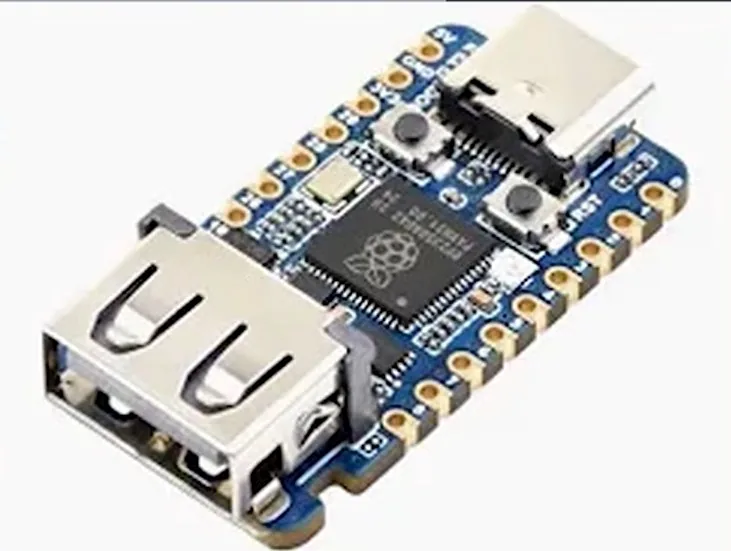
RP2350 là vi điều khiển được dùng trên một số bo mạch phát triển nhỏ gọn. Trong quy trình này, một bo mạch đã nạp đúng firmware hỗ trợ đóng vai trò ở giai đoạn đưa thiết bị vào trạng thái cần thiết để UnlockTool tiếp tục boot ramdisk.
RP2350 không tự thực hiện toàn bộ quy trình và cũng không thay thế UnlockTool. Bạn vẫn cần đúng firmware cho bo mạch, cáp ổn định, driver nhận thiết bị, thao tác DFU chính xác và một phiên bản UnlockTool có chức năng tương thích. Firmware và sơ đồ kết nối phải lấy từ nguồn kỹ thuật đáng tin cậy; không nạp file không rõ nguồn gốc.
Chuẩn bị trước khi thao tác
- Máy tính Windows có kết nối mạng ổn định và đủ dung lượng lưu file.
- UnlockTool phiên bản hiện hành cùng tài khoản còn thời gian sử dụng.
- Driver Apple Mobile Device hoặc bộ driver đi kèm iTunes được cài đúng.
- Cáp Lightning truyền dữ liệu tốt; tránh hub USB chập chờn.
- Bo mạch RP2350 tương thích và firmware đúng với quy trình đang dùng.
- File ramdisk và IPSW phù hợp với thông tin thiết bị mà UnlockTool đọc được.
- Nguồn điện ổn định, pin thiết bị đủ dùng và thư mục riêng để lưu bản backup.
- Xác nhận quyền sở hữu, phạm vi công việc và chấp thuận rủi ro mất dữ liệu.
Nên tải sẵn file cần thiết, kiểm tra driver và thử cáp trước khi bắt đầu thời gian thuê. Việc chuẩn bị trước giúp tránh mất thời gian chỉ để chờ tải IPSW hoặc xử lý lỗi nhận cổng USB.
Quy trình bypass passcode A12/A13 bằng UnlockTool
Bước 1: Đưa iPhone vào Recovery và đọc thông tin iOS
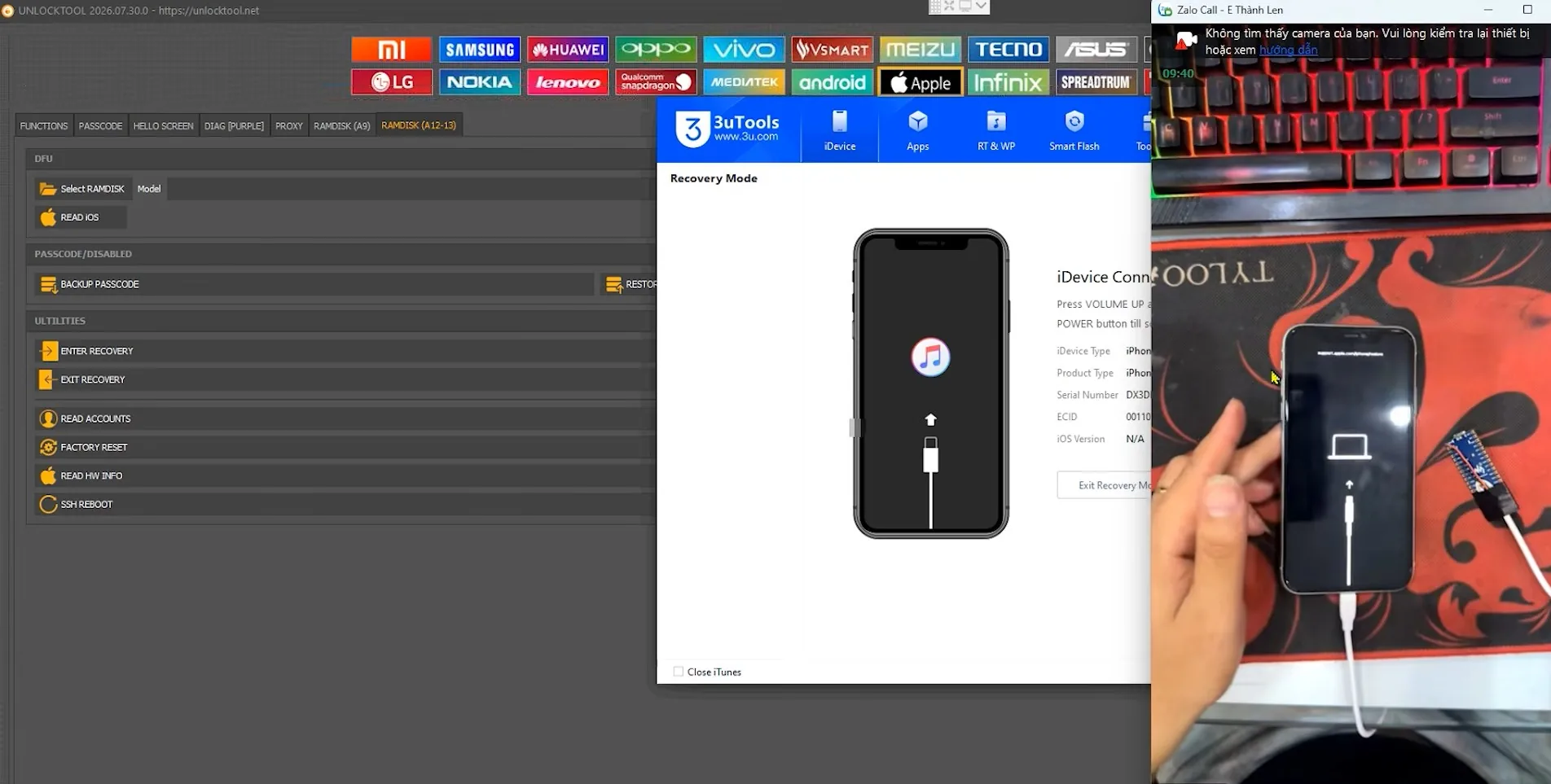
Kết nối iPhone với máy tính, đưa máy vào Recovery theo đúng tổ hợp phím của model rồi dùng chức năng đọc thông tin thiết bị trong UnlockTool. Ghi lại model, phiên bản iOS và các thông tin nhận dạng cần thiết. Nếu công cụ không nhận máy ổn định, hãy dừng lại để kiểm tra driver, cáp và cổng USB.
Bước 2: Tải đúng ramdisk và IPSW
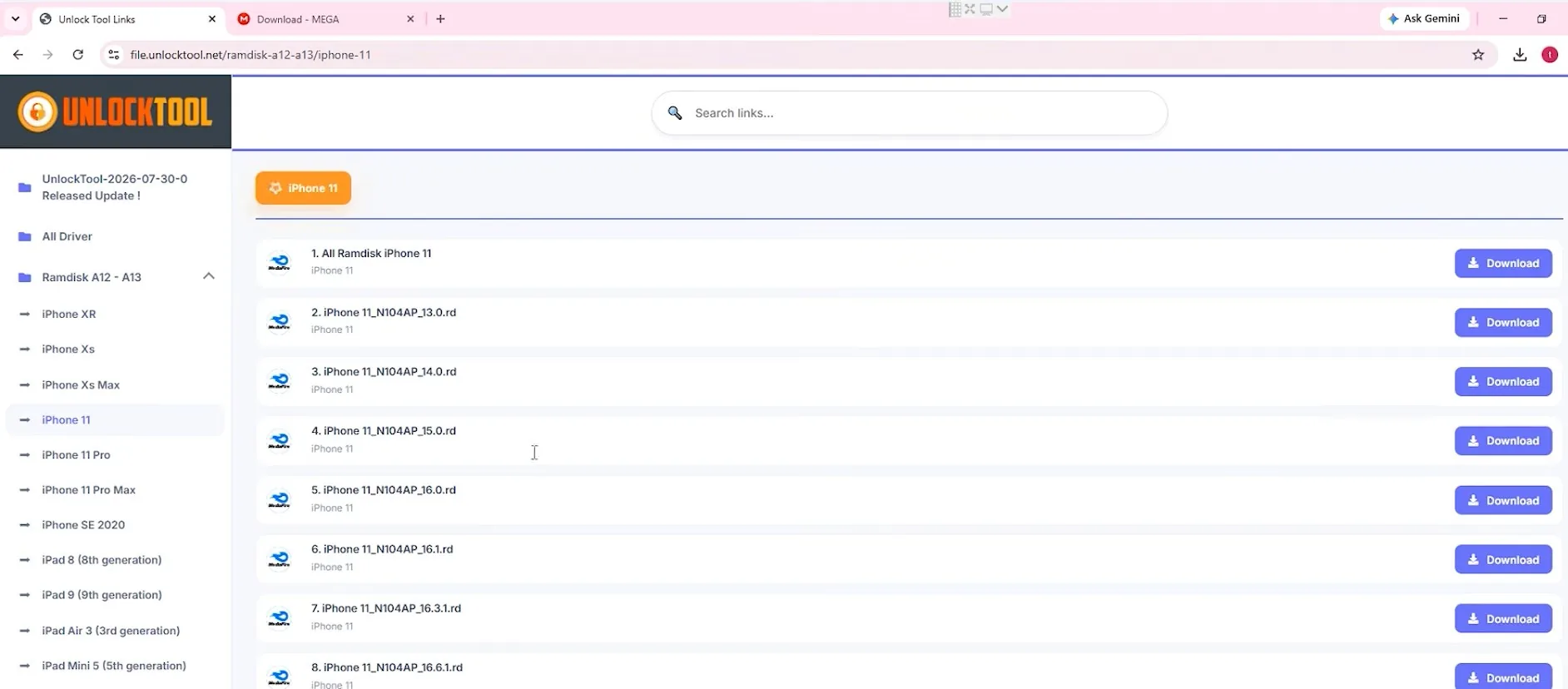
Chọn file ramdisk và IPSW khớp với thông tin vừa đọc. Không chọn file chỉ vì tên gần giống. Sai file có thể khiến boot thất bại, công cụ treo ở một giai đoạn hoặc làm quy trình kéo dài không cần thiết.
Sau khi tải xong, kiểm tra tên file, dung lượng và tính toàn vẹn nếu nguồn cung cấp có mã kiểm tra. Lưu tất cả vào đường dẫn ngắn, không dấu để hạn chế lỗi do phần mềm cũ xử lý đường dẫn không tốt.
Bước 3: Khai báo file trong UnlockTool
Mở module Apple hoặc ramdisk tương ứng trong UnlockTool, chọn đúng model nếu giao diện yêu cầu rồi trỏ đến các file đã chuẩn bị. Đọc lại nhật ký trên màn hình trước khi tiếp tục; nếu công cụ báo file hoặc phiên bản không tương thích, không nên cố chạy.
Bước 4: Đưa thiết bị vào DFU và chuẩn bị RP2350
Chuyển iPhone từ Recovery sang DFU bằng đúng nhịp phím của model. Màn hình thiết bị phải tối và Windows vẫn nhận kết nối USB. Sau đó thực hiện bước với bo mạch RP2350 theo tài liệu của firmware bạn đang sử dụng.
Trạng thái DFU và Recovery không giống nhau. Nếu iPhone hiển thị biểu tượng cáp hoặc máy tính, thiết bị vẫn đang ở Recovery. Hãy thao tác lại thay vì tiếp tục với một trạng thái không đúng.
Bước 5: Kết nối lại và xác nhận trạng thái thiết bị
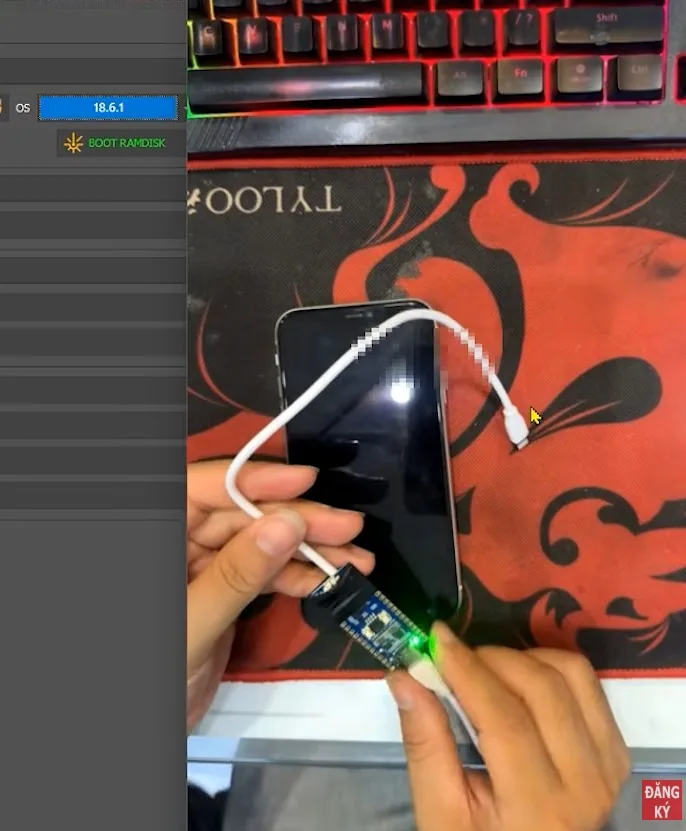
Sau bước RP2350, kết nối iPhone trực tiếp vào máy tính và quan sát nhật ký của UnlockTool. Chỉ chuyển sang boot ramdisk khi công cụ xác nhận thiết bị đã ở trạng thái phù hợp. Nếu Windows liên tục phát âm thanh ngắt/kết nối, ưu tiên đổi cáp hoặc cổng USB trước.
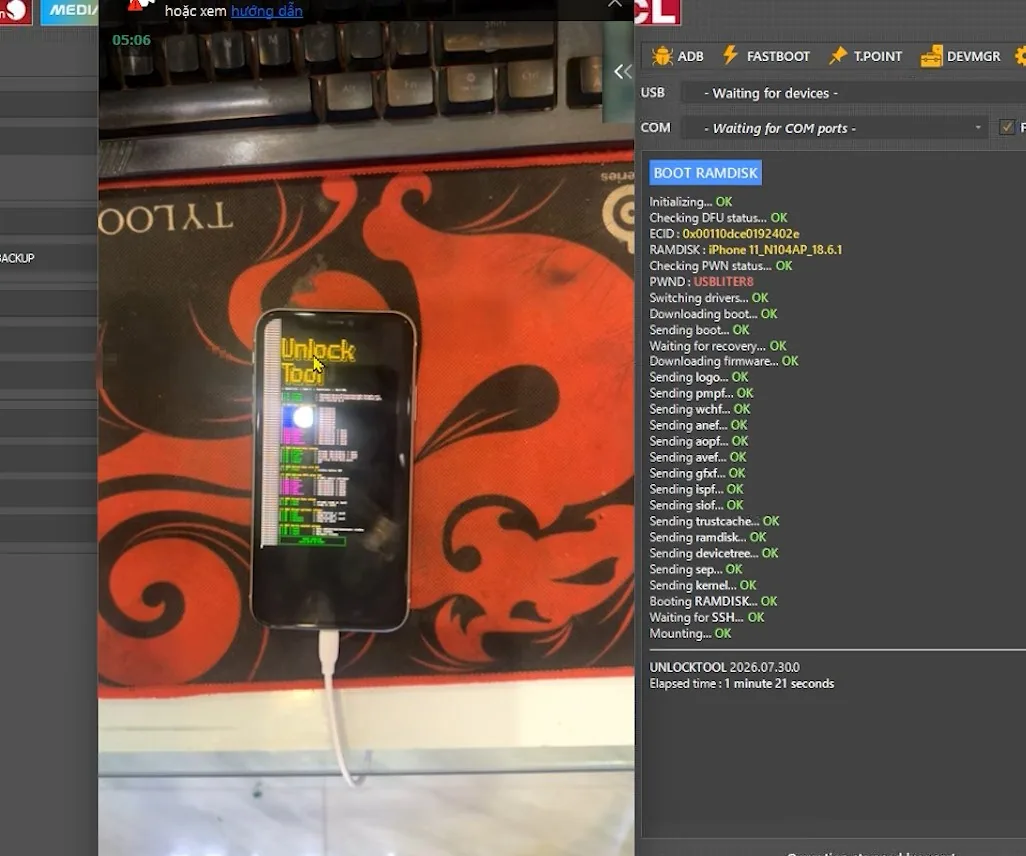
Bước 6: Boot ramdisk và backup passcode
Chạy chức năng boot ramdisk, chờ thiết bị khởi động hoàn tất rồi thực hiện chức năng backup mà UnlockTool cung cấp. Không rút cáp, đóng phần mềm hoặc để máy tính ngủ trong giai đoạn này.
Khi công cụ báo backup thành công, kiểm tra thư mục lưu và giữ một bản sao an toàn. Nếu file không xuất hiện, có dung lượng bất thường hoặc nhật ký có lỗi, chưa nên thực hiện factory reset. Bản backup là điều kiện quan trọng cho bước restore sau đó.
Bước 7: Factory reset thiết bị
Chỉ chọn factory reset sau khi đã xác nhận bản backup hợp lệ. Bước này xóa dữ liệu và mật mã hiện tại trên iPhone. Giữ kết nối ổn định, chờ UnlockTool hoàn tất và không ép khởi động lại khi tiến trình còn chạy.
Bước 8: Boot ramdisk lần hai và restore backup
Sau khi reset, trạng thái phục vụ lần boot trước thường không còn. Đưa máy về DFU, thực hiện lại bước cần thiết với RP2350, kết nối về máy tính và boot ramdisk lần hai. Chọn đúng bản backup của thiết bị, chạy restore rồi chờ công cụ báo hoàn tất.
Khởi động lại iPhone và kiểm tra màn hình thiết lập, khả năng kích hoạt, Wi-Fi, sóng, Bluetooth, camera và các chức năng cơ bản. Lưu nhật ký công việc để có dữ liệu đối chiếu nếu cần xử lý lại.
Các lỗi thường gặp và cách kiểm tra
UnlockTool không nhận iPhone ở Recovery hoặc DFU
Kiểm tra Apple Mobile Device driver trong Device Manager, đổi cổng USB và thử một cáp truyền dữ liệu khác. Đóng iTunes hoặc phần mềm Apple khác nếu chúng đang giữ kết nối với thiết bị. Khởi động lại Windows sau khi cài lại driver khi cần.
Thiết bị không vào đúng DFU
Thực hiện lại tổ hợp phím và canh đúng thời gian cho model. DFU đúng thường có màn hình đen trong khi máy tính vẫn phát hiện thiết bị. Nếu màn hình hiện logo Apple hoặc biểu tượng Recovery, thao tác chưa thành công.
Boot ramdisk dừng giữa chừng
Xác nhận lại ramdisk, IPSW, phiên bản công cụ và trạng thái thiết bị. Tránh chạy qua máy ảo hoặc hub USB nếu kết nối không ổn định. Xem dòng lỗi cuối trong log trước khi thử lại thay vì lặp lại toàn bộ quy trình một cách ngẫu nhiên.
Không tìm thấy file backup sau khi công cụ báo hoàn tất
Kiểm tra thư mục mặc định của UnlockTool, quyền ghi của ứng dụng và phần mềm bảo mật trên Windows. Không chuyển sang factory reset cho tới khi xác định được file backup hợp lệ và đúng với thiết bị đang xử lý.
Restore xong nhưng thiết bị chưa hoạt động như dự kiến
Đọc lại log restore, xác nhận đã dùng đúng bản backup và kiểm tra trạng thái kích hoạt của máy. Không chạy lặp nhiều lần khi chưa biết nguyên nhân. Nếu thiết bị đang có Activation Lock hoặc trạng thái quyền sở hữu không rõ ràng, hãy dừng và làm việc với chủ sở hữu hoặc kênh hỗ trợ chính thức của Apple.
Checklist sau khi hoàn tất
- Thiết bị khởi động bình thường và không lặp logo.
- Quá trình thiết lập và kích hoạt có trạng thái đúng như dự kiến.
- Wi-Fi, Bluetooth, sóng di động và dữ liệu di động hoạt động.
- Camera, loa, micro, cảm ứng và sạc được kiểm tra cơ bản.
- Log, thông tin model và file backup được lưu đúng hồ sơ công việc.
- Không giữ dữ liệu của khách hàng lâu hơn thời gian cần thiết.
Có nên thuê UnlockTool theo giờ cho quy trình này?
Thuê theo giờ phù hợp khi bạn chỉ xử lý một vài thiết bị, đã chuẩn bị đầy đủ file và có kinh nghiệm với Recovery, DFU. Nếu còn phải tìm hiểu quy trình, tải nhiều file hoặc chẩn đoán một máy lỗi phức tạp, nên chọn thời lượng có khoảng dự phòng.
Trước khi đặt thuê, hãy kiểm tra model và phiên bản iOS, cài driver, chuẩn bị RP2350, tải file cần thiết và xác nhận UnlockTool hiện hỗ trợ đúng chức năng. MobiUnlock cung cấp quyền sử dụng tài khoản trong thời gian của gói thuê; khả năng xử lý còn phụ thuộc thiết bị, phiên bản phần mềm và thao tác của kỹ thuật viên.
Xem gói thuê UnlockTool theo giờ tại MobiUnlock nếu bạn đã hoàn tất bước kiểm tra tương thích và chuẩn bị thiết bị.
Câu hỏi thường gặp
Bypass passcode có giống gỡ iCloud Activation Lock không?
Không. Passcode là mật mã khóa màn hình, còn Activation Lock gắn với Find My và tài khoản Apple của chủ sở hữu. Quy trình trong bài không phải hướng dẫn gỡ Activation Lock.
Có thể áp dụng cho mọi iPhone A12 và A13 không?
Không. Khả năng hỗ trợ thay đổi theo model, iOS, bản vá, trạng thái thiết bị và phiên bản UnlockTool. Luôn đọc thông tin máy và đối chiếu nguồn hỗ trợ hiện hành trước khi thao tác.
Tại sao cần boot ramdisk hai lần?
Lần đầu phục vụ việc tạo bản backup trước khi reset. Sau factory reset, thiết bị cần được đưa lại về trạng thái phù hợp để boot ramdisk và restore bản backup đã lưu.
Có bắt buộc dùng mạch RP2350 không?
Điều này phụ thuộc quy trình, model và phiên bản công cụ đang dùng. Nếu hướng dẫn hỗ trợ hiện hành yêu cầu RP2350, hãy dùng đúng bo mạch và firmware tương thích. Không nên thay thế bằng file hoặc phần cứng không rõ nguồn gốc.
Nên chuẩn bị gì trước khi bắt đầu thời gian thuê?
Hãy cài UnlockTool và driver, kiểm tra cáp, chuẩn bị RP2350, tải ramdisk cùng IPSW, xác nhận model được hỗ trợ và tạo thư mục lưu backup. Chỉ đăng nhập tài khoản thuê khi đã sẵn sàng làm việc.
Nếu backup thất bại thì có nên factory reset không?
Không. Hãy dừng quy trình, kiểm tra log, file đầu ra và nguyên nhân lỗi. Factory reset khi chưa có bản backup hợp lệ có thể khiến bạn không còn dữ liệu cần thiết để thực hiện bước restore.