
Mở Khóa iCloud và Gỡ Activation Lock Cho iPhone, iPad Và Mac
Hướng dẫn mở khóa iCloud khi quên Apple ID, mua máy cũ hoặc gặp Activation Lock; phân biệt gỡ khóa chính chủ, off iCloud, bypass và cách tránh lừa đảo

Muốn mở khóa iCloud an toàn, bạn nên bắt đầu bằng tài khoản Apple đã liên kết với thiết bị, yêu cầu chủ cũ xóa máy khỏi Find My hoặc gửi yêu cầu hỗ trợ cho Apple kèm chứng từ mua hàng hợp lệ. Đây là những cách chính thức giúp gỡ Activation Lock mà không làm mất tính năng của iPhone, iPad hoặc Mac.
Nếu màn hình hiển thị “iPhone chỉ dành cho chủ sở hữu”, “Activation Lock” hoặc yêu cầu Apple Account của người khác sau khi khôi phục, thiết bị vẫn đang gắn với Find My. Đừng vội trả tiền cho dịch vụ quảng cáo “mở trong vài phút” hoặc cung cấp mật khẩu, mã xác minh cho người lạ. Hãy xác định đúng tình trạng máy trước, vì khóa màn hình, khóa nhà mạng, MDM và khóa kích hoạt là các vấn đề hoàn toàn khác nhau.
Tóm tắt nhanh: người dùng chính chủ nên ưu tiên đặt lại mật khẩu tại iforgot.apple.com, xóa thiết bị khỏi Find My hoặc liên hệ Apple Support. Với máy cũ, hãy yêu cầu người bán gỡ thiết bị khỏi tài khoản từ xa. Chỉ cân nhắc dịch vụ kỹ thuật khi đã xác minh quyền sở hữu và hiểu rõ giới hạn, rủi ro, chính sách hoàn tiền.
Khóa iCloud Và Activation Lock Là Gì?
“Khóa iCloud” là cách gọi phổ biến của Activation Lock, tính năng chống trộm được bật cùng Find My. Khi thiết bị bị xóa dữ liệu, khôi phục hoặc kích hoạt lại, hệ thống có thể yêu cầu Apple Account và mật khẩu đã dùng để thiết lập Find My trước đó.
Activation Lock có thể xuất hiện trên:
- iPhone và iPad sau khi restore, xóa dữ liệu hoặc cập nhật lỗi.
- Apple Watch vẫn ghép đôi với tài khoản của chủ cũ.
- Mac dùng chip Apple silicon hoặc chip bảo mật T2 khi Find My đang bật.
- Thiết bị mua cũ nhưng người bán chưa đăng xuất và xóa khỏi tài khoản.
Tính năng này được thiết kế để ngăn người không có quyền sử dụng thiết bị thất lạc hoặc bị đánh cắp. Vì vậy, không có phương pháp hợp pháp nào thay thế được bằng chứng sở hữu khi Apple yêu cầu xác minh.
Kiểm Tra Đúng Loại Khóa Trước Khi Xử Lý
| Dấu hiệu | Loại khóa thường gặp | Hướng xử lý phù hợp |
|---|---|---|
| Màn hình yêu cầu mật mã 4/6 số | Khóa màn hình | Dùng mật mã đúng hoặc quy trình khôi phục chính thức; có thể mất dữ liệu |
| “iPhone chỉ dành cho chủ sở hữu” | Activation Lock | Đăng nhập tài khoản đã liên kết, nhờ chủ cũ gỡ hoặc gửi yêu cầu cho Apple |
| Máy dùng Wi-Fi nhưng không nhận SIM | Khóa nhà mạng hoặc lỗi SIM | Kiểm tra Carrier Lock/IMEI và liên hệ nhà mạng |
| Màn hình Remote Management | MDM | Liên hệ tổ chức quản lý thiết bị |
| Yêu cầu mật khẩu firmware/EFI trên Mac cũ | Khóa firmware | Liên hệ chủ sở hữu hoặc Apple với chứng từ hợp lệ |
Bạn có thể dùng nhóm dịch vụ kiểm tra Apple để đối chiếu model, trạng thái Find My hoặc thông tin IMEI khi cần. Báo cáo kiểm tra chỉ cung cấp dữ liệu tham khảo, không tự động chứng minh quyền sở hữu và không đồng nghĩa thiết bị chắc chắn có thể gỡ khóa.
Cách 1: Đặt Lại Mật Khẩu Apple Account Khi Bạn Là Chủ Máy
Nếu bạn nhớ email hoặc số điện thoại dùng cho Apple Account nhưng quên mật khẩu:
- Truy cập iforgot.apple.com trên thiết bị tin cậy hoặc trình duyệt.
- Nhập email hay số điện thoại gắn với tài khoản.
- Làm theo bước xác minh bằng thiết bị tin cậy, số điện thoại hoặc khóa khôi phục nếu đã thiết lập.
- Đặt mật khẩu mới và chờ quá trình khôi phục tài khoản hoàn tất nếu Apple yêu cầu.
- Kết nối thiết bị bị khóa với Internet rồi đăng nhập lại bằng thông tin mới.
Thời gian khôi phục phụ thuộc vào thông tin bảo mật của tài khoản. Không chia sẻ mã xác minh hai yếu tố, mã mở khóa thiết bị hoặc mật khẩu mới cho dịch vụ bên ngoài.
Cách 2: Nhờ Chủ Cũ Gỡ Thiết Bị Khỏi Find My Từ Xa
Đây là cách phù hợp nhất khi mua iPhone, iPad hoặc Mac cũ và vẫn liên hệ được người bán. Chủ cũ không cần đưa mật khẩu cho bạn và thường cũng không cần có thiết bị bên cạnh.
Chủ cũ có thể đăng nhập Find Devices trên iCloud, chọn đúng thiết bị, xóa thiết bị nếu cần rồi chọn Remove This Device/Xóa khỏi tài khoản. Tên nút có thể khác theo trạng thái thiết bị và phiên bản giao diện.
Sau khi gỡ:
- Khởi động lại thiết bị.
- Kết nối Wi-Fi hoặc mạng di động.
- Thực hiện lại quy trình kích hoạt.
- Kiểm tra máy không còn yêu cầu tài khoản của chủ cũ.
- Chỉ hoàn tất giao dịch mua bán khi bạn có thể đăng nhập tài khoản của mình và bật Find My bình thường.
Nếu người bán né tránh, không thể chứng minh nguồn gốc hoặc yêu cầu bạn dùng một Apple Account lạ, nên trả lại máy theo chính sách của nơi bán.
Cách 3: Gửi Yêu Cầu Hỗ Trợ Activation Lock Cho Apple
Apple có thể xem xét yêu cầu gỡ Activation Lock khi người gửi chứng minh quyền sở hữu hợp lệ. Hãy chuẩn bị:
- Hóa đơn mua hàng có tên sản phẩm, ngày mua và thông tin người bán.
- Serial hoặc IMEI trùng với thiết bị.
- Thông tin liên hệ và tài liệu bổ sung nếu Apple yêu cầu.
- Xác nhận thiết bị không thuộc tổ chức, doanh nghiệp hoặc trường học đang quản lý.
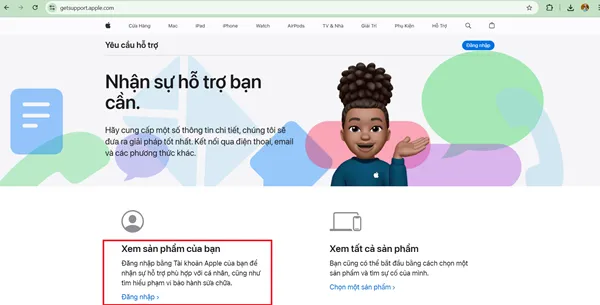
Truy cập trang yêu cầu hỗ trợ Activation Lock của Apple và làm theo hướng dẫn hiện hành. Apple quyết định kết quả sau khi kiểm tra hồ sơ; hóa đơn chỉnh sửa, giấy viết tay không đủ thông tin hoặc dữ liệu không trùng khớp có thể bị từ chối.
Off iCloud Và Bypass iCloud Khác Nhau Thế Nào?
Hai khái niệm này thường bị quảng cáo lẫn lộn. Người dùng cần hỏi rõ kết quả thực tế thay vì chỉ dựa vào tên dịch vụ.
| Tiêu chí | Gỡ Activation Lock chính thức | Dịch vụ được gọi là “off iCloud” | Bypass iCloud |
|---|---|---|---|
| Mục tiêu | Xóa liên kết cũ sau khi xác minh | Nhà cung cấp tuyên bố thay đổi trạng thái Find My/Activation Lock | Vượt qua màn hình kích hoạt trên cấu hình tương thích |
| Đăng nhập tài khoản mới | Có, nếu gỡ thành công | Phải được nhà cung cấp xác nhận và kiểm tra lại | Có thể không đầy đủ hoặc không hỗ trợ |
| Reset/cập nhật | Hoạt động bình thường | Cần hỏi rõ điều kiện bảo hành | Có nguy cơ khóa lại hoặc mất chức năng |
| SIM, gọi điện, iMessage | Bình thường nếu phần cứng/mạng không lỗi | Cần kiểm tra theo dịch vụ và model | Có thể bị hạn chế |
| Rủi ro | Thấp nhất | Phụ thuộc uy tín, nguồn dịch vụ và chính sách | Cao hơn, phụ thuộc thiết bị và phiên bản hệ điều hành |
MobiUnlock khuyến nghị không xem “bypass” là tương đương với việc Apple gỡ Activation Lock. Nếu chỉ có Wi-Fi, không đăng nhập được tài khoản mới, không reset được hoặc phải giữ nguyên phiên bản hệ điều hành, thiết bị chưa trở lại trạng thái sử dụng bình thường.
Khi Nào Nên Cân Nhắc Dịch Vụ Mở Khóa iCloud?
Chỉ nên cân nhắc dịch vụ sau khi bạn đã:
- Xác minh thiết bị thuộc sở hữu hợp pháp của mình hoặc có ủy quyền của chủ sở hữu.
- Thử khôi phục tài khoản và liên hệ chủ cũ nhưng không giải quyết được.
- Kiểm tra đúng model, serial/IMEI, phiên bản hệ điều hành và trạng thái Find My.
- Được giải thích rõ đây là gỡ khóa hoàn toàn hay bypass có giới hạn.
- Nhận báo giá, thời gian dự kiến, điều kiện hủy và chính sách hoàn tiền bằng văn bản.
Một model xuất hiện trong danh sách hỗ trợ không có nghĩa mọi phiên bản iOS, baseband, khu vực hoặc trạng thái Clean/Lost đều xử lý giống nhau. Hãy gửi thông tin tối thiểu cần thiết để được kiểm tra, nhưng không gửi mật khẩu hay mã xác minh Apple Account.
Checklist Chọn Dịch Vụ Mở Khóa iCloud Uy Tín
- Thông tin đơn vị rõ ràng: có website, kênh hỗ trợ, điều khoản và cách tra cứu đơn.
- Mô tả đúng kết quả: nói rõ Find My có chuyển OFF không, có reset và cập nhật được không, có dùng SIM và đăng nhập tài khoản mới không.
- Không cam kết tuyệt đối: kết quả còn phụ thuộc model, trạng thái thiết bị và khả năng xác minh.
- Không đòi thông tin bí mật: không yêu cầu mật khẩu, mã 2FA, mã khóa màn hình hoặc quyền điều khiển tài khoản cá nhân nếu không thực sự cần thiết.
- Có chính sách hoàn tiền: nêu rõ trường hợp thất bại, đơn đang xử lý, sai IMEI và thời hạn hoàn tiền.
- Không yêu cầu che giấu nguồn gốc: từ chối xử lý thiết bị báo mất, tranh chấp hoặc không chứng minh được quyền sở hữu.
Những Dấu Hiệu Lừa Đảo Cần Tránh
- Quảng cáo mở mọi model, mọi trạng thái trong vài phút.
- Cam kết 100% nhưng không có điều khoản hoàn tiền rõ ràng.
- Báo giá rất thấp rồi liên tục yêu cầu đóng thêm “phí server”, “phí bảo hiểm” hoặc “phí mở cổng”.
- Yêu cầu đăng nhập Apple Account do họ cung cấp vào máy của bạn.
- Xin mật khẩu email, mã xác minh hai yếu tố hoặc mã khóa thiết bị.
- Chỉ nhận tiền qua tài khoản cá nhân, không cung cấp mã đơn và không có lịch sử hỗ trợ.
- Dùng ảnh Find My OFF không thể đối chiếu với IMEI/serial của đơn hàng.
Đặc biệt, không đăng nhập tài khoản lạ vào iPhone. Chủ tài khoản đó có thể bật Lost Mode, khóa thiết bị từ xa và yêu cầu tiền chuộc.
Cách Kiểm Tra Sau Khi Được Thông Báo Gỡ Khóa Thành Công
Trước khi xác nhận hoàn tất dịch vụ, hãy kiểm tra:
- Khởi động lại và kết nối thiết bị với Internet.
- Thực hiện kích hoạt từ đầu nếu nhà cung cấp yêu cầu.
- Đăng nhập Apple Account của chính bạn.
- Bật Find My và kiểm tra thiết bị xuất hiện trong danh sách của bạn.
- Kiểm tra SIM, cuộc gọi, dữ liệu di động, Wi-Fi, iMessage và FaceTime.
- Hỏi rõ việc reset, restore hoặc cập nhật hệ điều hành có làm khóa xuất hiện lại không.
- Lưu mã đơn, nội dung bảo hành và kết quả kiểm tra IMEI/serial.
Nếu dịch vụ chỉ là bypass, hãy sao lưu dữ liệu trước mọi lần cập nhật hoặc khôi phục. Không thử reset chỉ để kiểm tra khi nhà cung cấp đã cảnh báo thiết bị có thể quay lại màn hình Activation Lock.
Cách Tránh Mua Phải iPhone, iPad Hoặc Mac Bị Khóa iCloud
- Yêu cầu người bán xóa toàn bộ dữ liệu trước mặt bạn.
- Tự thực hiện các bước kích hoạt đến màn hình chính bằng Wi-Fi của bạn.
- Đăng nhập Apple Account của bạn và bật Find My thử.
- Đối chiếu serial/IMEI trên máy, vỏ máy, hộp và hóa đơn.
- Kiểm tra trạng thái SIM lock, blacklist và quản lý MDM nếu mua máy doanh nghiệp.
- Không nhận máy chỉ vì người bán nói “về nhà restore là dùng được”.
- Với giao dịch từ xa, dùng nền tảng có cơ chế kiểm hàng và khiếu nại.
Câu Hỏi Thường Gặp Về Mở Khóa iCloud
Mở khóa iCloud có mất dữ liệu không?
Đặt lại mật khẩu tài khoản không nhất thiết làm mất dữ liệu. Tuy nhiên, xóa thiết bị, restore hoặc một số quy trình kích hoạt sẽ xóa dữ liệu cục bộ. Hãy sao lưu trước nếu còn truy cập được máy.
Quên cả Apple Account lẫn mật khẩu thì làm gì?
Thử tìm tài khoản qua thiết bị tin cậy, email cũ, biên nhận App Store hoặc trang khôi phục của Apple. Nếu không thể xác minh tài khoản, liên hệ Apple và chuẩn bị chứng từ mua hàng hợp lệ.
Chủ cũ có thể gỡ iCloud từ xa không?
Có. Chủ cũ có thể dùng Find Devices trên iCloud để chọn thiết bị và xóa khỏi tài khoản. Họ không cần cung cấp mật khẩu cho người mua.
Có thể mở khóa iCloud chỉ bằng IMEI không?
IMEI hoặc serial giúp nhận diện và kiểm tra thiết bị, nhưng bản thân mã này không chứng minh quyền sở hữu và không bảo đảm gỡ được Activation Lock. Hãy thận trọng với quảng cáo cam kết tuyệt đối chỉ từ IMEI.
Bypass iCloud có dùng như máy bình thường không?
Không phải lúc nào cũng vậy. Tùy phương pháp, thiết bị có thể không dùng SIM, không đăng nhập đầy đủ dịch vụ Apple, không reset hoặc cập nhật được và có thể khóa lại.
Apple có gỡ Activation Lock miễn phí không?
Apple không thu phí cho quy trình hỗ trợ chính thức, nhưng bạn phải đáp ứng điều kiện xác minh và cung cấp chứng từ hợp lệ. Việc chấp thuận hoàn toàn do Apple quyết định.
Máy báo Lost Mode có nên nhận mở khóa không?
Không. Lost Mode cho thấy thiết bị đã được chủ sở hữu đánh dấu thất lạc. Hãy liên hệ thông tin hiển thị trên màn hình hoặc cơ quan phù hợp để trả lại thiết bị.