
Como alugar ferramentas na MobiUnlock
Escolha um pacote, pague e encontre seus dados de acesso. Já pagou? Vá direto para a etapa 6.
As imagens usam dados de demonstração. Preços, disponibilidade e formas de pagamento podem variar.
Escolha uma ferramenta
Abra o catálogo de aluguel e selecione o software de que precisa. Confira os requisitos e a disponibilidade de contas na página do produto.
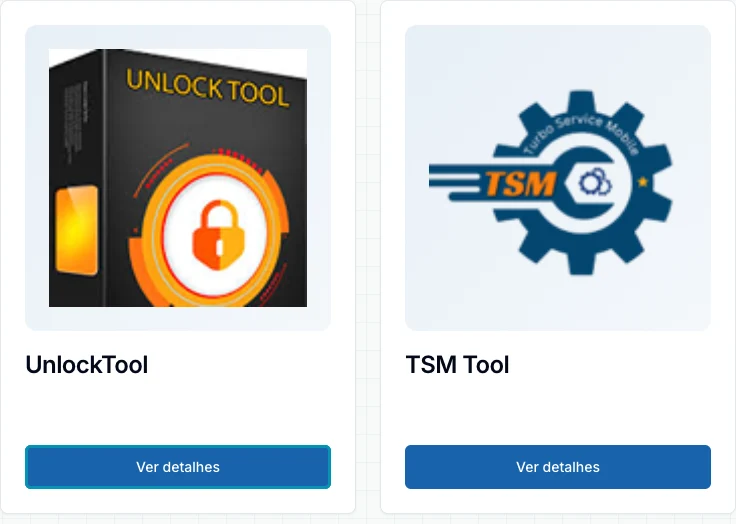
Abrir imagem em tamanho real — Escolha uma ferramenta Escolha a duração do aluguel
Selecione um pacote com o número de horas de que precisa. Confira o preço e os adicionais disponíveis para a ferramenta.
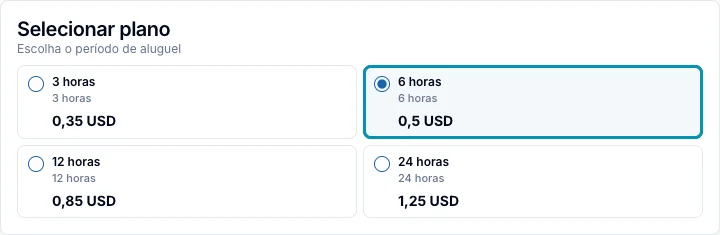
Abrir imagem em tamanho real — Escolha a duração do aluguel Adicione seu e-mail e confira o total
Ative o envio de informações do pedido por e-mail e use um endereço que você possa acessar depois. Aplique um cupom se tiver um, confira o total e selecione Alugar agora.
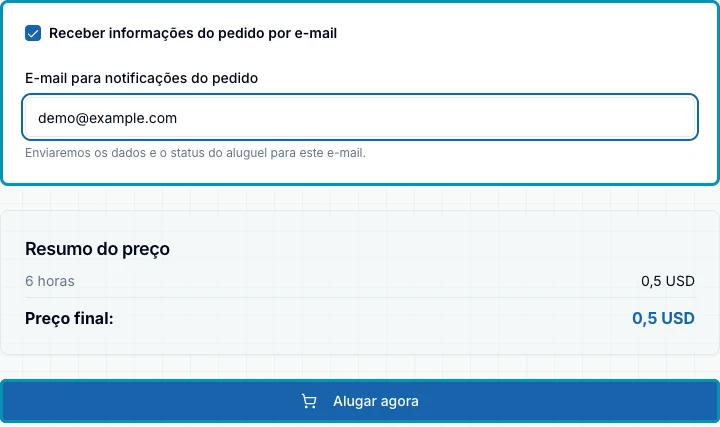
Abrir imagem em tamanho real — Adicione seu e-mail e confira o total Escolha a forma de pagamento
Na janela de pagamento, selecione uma das formas disponíveis. Preencha as opções solicitadas e selecione Criar pedido e pagar para abrir a página de pagamento.
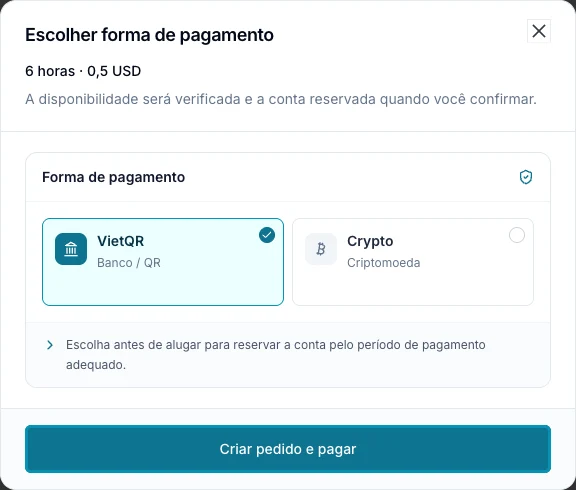
Abrir imagem em tamanho real — Escolha a forma de pagamento Pague pelo aluguel
Escolha uma forma de pagamento disponível e siga as instruções do pedido. Para transferência bancária, use o valor e a referência exibidos. Para criptomoedas, confira a moeda, a rede e o valor. Guarde o código ou o link do pedido.
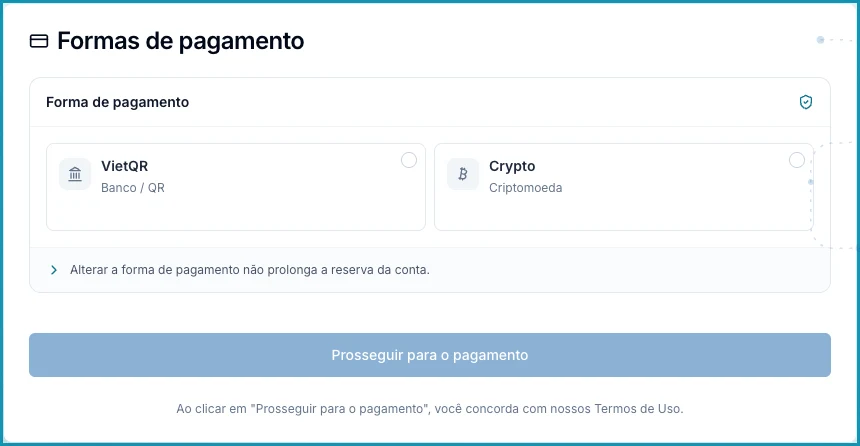
Abrir imagem em tamanho real — Pague pelo aluguel Abra o pedido para encontrar os dados de acesso
Quando o pedido for confirmado e a conta for liberada, abra os detalhes do pedido e localize as informações da conta. Se fechou a página, rastreie o pedido pelo menu com o código guardado. Copie o usuário e a senha para o software alugado. Use o botão de download, se disponível, e confira quando o aluguel termina.
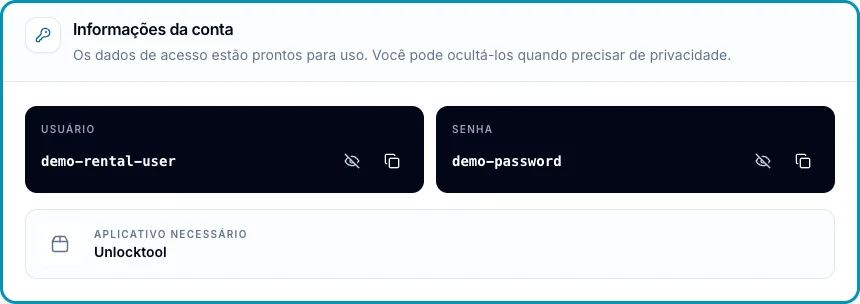
Abrir imagem em tamanho real — Abra o pedido para encontrar os dados de acesso
Perguntas frequentes
Preciso me cadastrar para alugar?
Você pode alugar como visitante. Ative as notificações por e-mail e guarde o código para consultar o pedido depois.
Fechei a página de pagamento. Como reabro o pedido?
Use a opção de rastrear pedidos no menu e informe o código. Você também pode abrir o link do e-mail, caso tenha solicitado notificações, ou consultar seus pedidos se estava conectado ao comprar.
Paguei, mas ainda não recebi os dados de acesso. O que faço?
Abra o pedido e confira o status. Se estiver pendente ou em análise, aguarde a atualização antes de pagar novamente. Envie ao suporte o código do pedido e a referência da transação.
O que faço se o prazo de pagamento acabou?
Se você ainda não pagou, volte à página do produto para criar outro pedido. Se já pagou, informe ao suporte o código do pedido original e a referência da transação antes de criar outro.
O que faço se o e-mail não chegar?
Confira a pasta de spam e o endereço que informou. Você também pode abrir os detalhes do pedido com o código ou link que guardou.
Onde vejo o vencimento ou renovo o aluguel?
Confira o horário de término nos detalhes do pedido. Se o aluguel estiver ativo e houver um botão de renovação, use-o para adicionar tempo à conta atual.
E se a ferramenta estiver sem estoque?
Confira a disponibilidade na página do produto. Escolha outra ferramenta adequada ou consulte novamente quando houver contas disponíveis.
O que faço se o login falhar?
Confira a validade, o software e os dados de acesso do pedido. Se o erro continuar, envie o código do pedido e a mensagem de erro ao suporte. Mantenha a senha em sigilo.